Buiten je comfort-zone

 Buiten je comfort-zone

Voor mijn hobby vang ik regelmatig momenten, zij het met spiegelreflexcamera dan wel met mijn smartphone. Onlangs werd ik gevraagd om een beeldverslag te maken van een nieuwjaarsreceptie van een netwerkorganisatie waarbij ongeveer 80 ondernemers aanwezig zouden zijn.

Ik had nog nooit een foto-opdracht gedaan dus ik twijfelde en hield de boot een beetje af, stelde zelfs een andere fotograaf voor. Doordat deze niet in de gelegenheid was heb ik toegezegd en ben ik week later afgereisd naar de locatie.

Met de welbekende spanning in de buik, de spanning voor iets gaan doen wat je eigenlijk nog nooit gedaan hebt en wat je toch wel spannend vindt.
Daar ging ik, geheel buiten mijn comfort-zone…

Eerst een paar proef foto’s gemaakt, even kijken wat de beste (voor de situatie) instelling is…

Gewoon mijn dingetje gedaan en zoveel mogelijk interessante momenten proberen te gevangen. (Ik zie het zo; ik fotografeer niet, ik vang het moment) Een leerzame avond en het resultaat viel geheel niet tegen, altijd wel verbeterpunten… Twee dagen later de opbrengst naar de organisator van het event gemaild, deze belde erg enthousiast op dat hij de foto’s erg mooi vond en blij met mijn creatieve en soms afwijkende kijk op de situatie.

Je hebt kans dat ik vaker gecharterd ga worden…

Wie weet heeft Pro-Moois er straks officieel nog een nieuwe service bij ook… wie weet.

Voor het hele album: https://flic.kr/s/aHsksD8sUx

Kerstkaart

Kerstkaart of niet?

Kerstkaart of niet? Old school kaart of digitale kaart, wat doe jij? Ik vind het nog altijd leuk als de brievenbus in de deur kleppert en er een stapeltje kaarten op de mat valt. Daarna groeperen zij zich op een plaats in huis of op kantoor waarna ze na een paar weken gezellig met z’n allen weer via de papierbak gerecycled gaan worden. Dit proces houdt ook de drukkers aan het werk en dat is ook nog goed voor onze economie.

Dit jaar heb ik zelf een kerstkaart ontworpen en de meeste klanten hebben hem nu wel op de mat gekregen. Natuurlijk wil ik jullie, digi dudes, niet onthouden van deze groet. Vandaar deze geanimeerde digitale versie.

Video in PowerPoint

Video_in_powerpoint

Video in PowerPoint

Vroeger had je twee opties wanneer je een stukje video in PowerPoint wilde laten zien.

  1. Link naar de video op internet kopiëren en in jouw presentatie plakken als hyperlink en tijdens de presentatie op de link klikken hopen dat het internet het deed
  2. Het videobestand in de zelfde map als de presentatie zetten (en vooral niet verplaatsen na het importeren van de video) en het bestand ‘importeren’ in de presentatie. Je maakte dus eigenlijk een link naar het videobestand.

In de laatste versies van PowerPoint kan je video embedden/inbakken en ben je dus niet afhankelijk van de internetconnectie of van het feit dat het videobestandje nog op de juiste plaatst op de computer staat. Het enige nadeel is dat jouw presentatiegrootte toeneemt met de grootte van het videobestand. (Is jouw presentatie eerst 10MB groot en heb je een video van 80MB,
na importeren van de video heb je een presentatie van ongeveer 90MB).

Het geplaatste videobestand kan je in een aangepaste vorm laten afspelen en je kan zelfs bepalen waar het begint en waar het eindigt.

Oudere versies en video in PowerPoint

Niet alle versies gaan het zelfde om met video in PowerPoint. Laatst had ik een presentatie gemaakt met een stukje video geïmporteerd. PowerPoint 2010 en recenter hebben daar geen problemen mee en spelen dat gewoon af. De (tussen)klant/vierogen-controleur (meldde mij dat ‘het video het niet doet’, mijn eerste vraag was met welke versie van PowerPoint hij werkte.
(Bij de eindklant werkte het wel maar dat terzijde)

Hij wist dit niet zeker maar uit zijn screengrab zag ik dat het 2007 of 2010 moest zijn. Ik mijn oude beest [lees: oude laptop] tot leven gewekt en daar PowerPoint op gestart. Na openen van de presentatie bleek de video het inderdaad niet te doen. Op mijn oude laptop staat versie 2007, die gaat dus niet zo lekker om met geïmporteerde video’s, beter met links naar videobestanden.

Het bleek aan de klant zijde ook om versie 2007 te gaan, ik heb geadviseerd eerst een up-date uit te voeren naar een recente versie van PowerPoint, niet alleen van wege dit video probleem maar ook dat er in de laatste 10 jaar meer mogelijkheden toegevoegd zijn aan het programma waarmee je een nog betere presentatie en een nog betere indruk kan maken.

Conclusie:

  • Zorg voor een recente versie van PowerPoint
  • Embed het video in jouw presentatie voor een professionelere indruk
  • Niet afhankelijk van de juiste plaats van het videobestand
  • Niet afhankelijk (voor de video) van de internetconnectie

Laat jouw succes niet van een ander afhangen!

Powerpoint pagina opslaan als jpg

Opslaan_als_jpeg

Powerpoint pagina opslaan als jpg

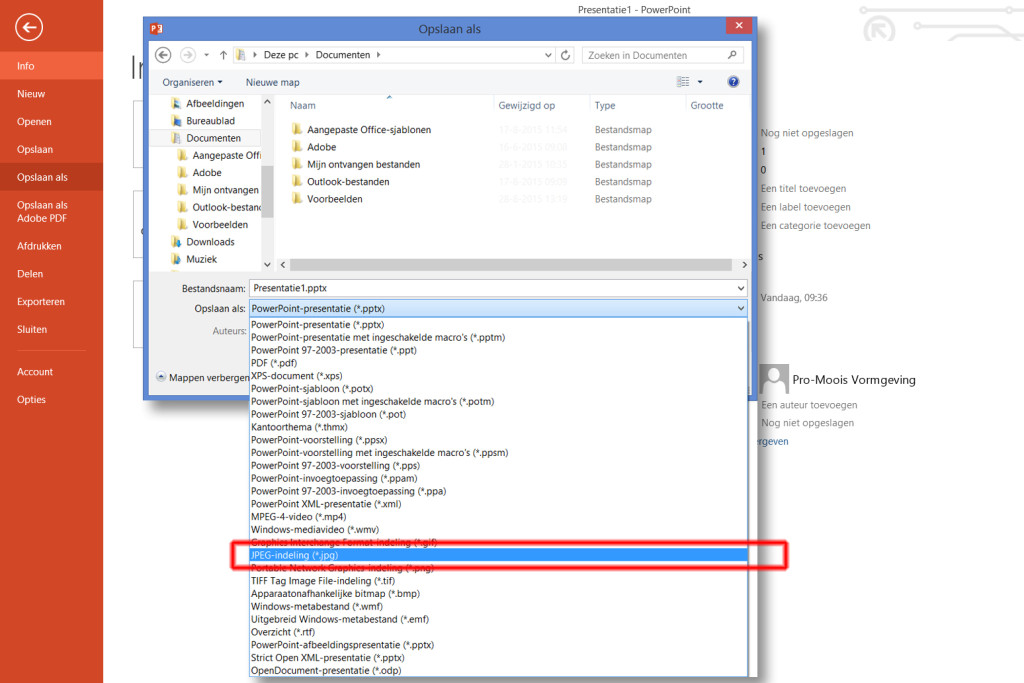
Als je je presentatie pagina’s wilt opslaan als jpeg’s, om welke reden dan ook, kan je dan op verschillende manieren doen. “Opslaan als” jpeg in PowerPoint is een optie maar de kwaliteit is niet heel hoog.

Ze worden een stuk mooier als je de print-screen optie en Photoshop gebruikt, dan heb geen last van blokkerige kleur verlopen van dat moois smooth verloopje van je achtergrond.

Het is meer werk maar de kwaliteit is wel een stuk beter.

Vakantieperiode

Zonsondergang_strand_690

Vakantieperiode

Zoals veel mensen ga je waarschijnlijk in deze vakantieperiode op vakantie, misschien wel naar een ver en warm oord. Vergeet dan vooral niet je camera mee te nemen voor de mooiste kiekjes. Soms kom je op vakantie situaties tegen waarvan je denkt: “Dit kan ik altijd nog een keer gebruiken…”
Neem die foto’s dan gewoon, je geheugenkaartje is groot genoeg en anders koop je er nog een voor een tientje.

Zelf heb ik ook altijd dat soort situaties; op vakantie of gewoon terwijl je in de auto zit. Wat dacht je van een foto van je versnellingspook, die kan je mooi weer gebruiken als het in je presentatie over “opschakelen” gaat. Verzin het maar, je kan er echt nog een keer iets mee. Is het niet in september dan is het wel een andere keer. De beste beelden en ideeën komen tot je als je relaxed bent.

Neem nou deze foto, genomen voor jaar eindzomer. Met een glas roze, genietend van de ondergaande zon met de mensen om je heen waar je van houdt.
Dan ga je een blogbericht schrijven over de zomervakantie en over inspirerende situaties. Juist, ik had nog een zomers beeld.

Gebruik je camera of smartphone (als je die hebt) en schiet die kiekjes gewoon, weggooien kan altijd nog. Zo komt die fijne vakantie wellicht nog eens terug in een presentatie maar dan om jouw steekwoord te bekrachtigen.

Fijne vakantie en vang die momenten!

Shortcut Ctrl C en Ctrl V

Crt-Shift-CV-shortcut

Shortcut Ctrl C en Ctrl V

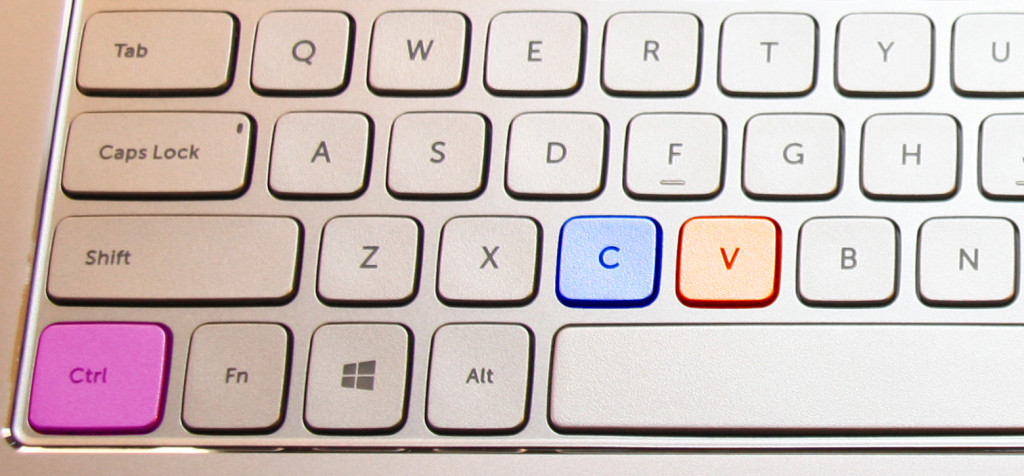
In veel computer (o.a. office) programma’s werkt deze shortcut heel goed en bespaart jou weer tijd. Wanneer je objecten of tekst wilt kopiëren en plakken binnen in een bestand kan je dat natuurlijk doen door met je cursor naar de menubalk te gaan e opzoek te gaan naar “Kopiëren” en daarna weer naar de menubalk en dan naar plakken te gaan.
Het gaat veel sneller als je je object (of tekst) selecteert en daarna Ctrl+C (om te kopiëren) en dan Ctrl+V doet om te plakken.
Vooral als je deze handeling vaak moet doen zijn deze shortcut Ctrl C en Ctrl V tijdbesparend.

Succes!

Powerpoint shortcuts

Crt-Shift-D-shortcut

Powerpoint shortscuts

Shortcuts gebruiken binnen PowerPoint is echt heel handig en bespaart je uiteindelijk veel tijd. En… tijd is geld! Niet alleen voor jou maar ook voor jouw opdrachtgever.

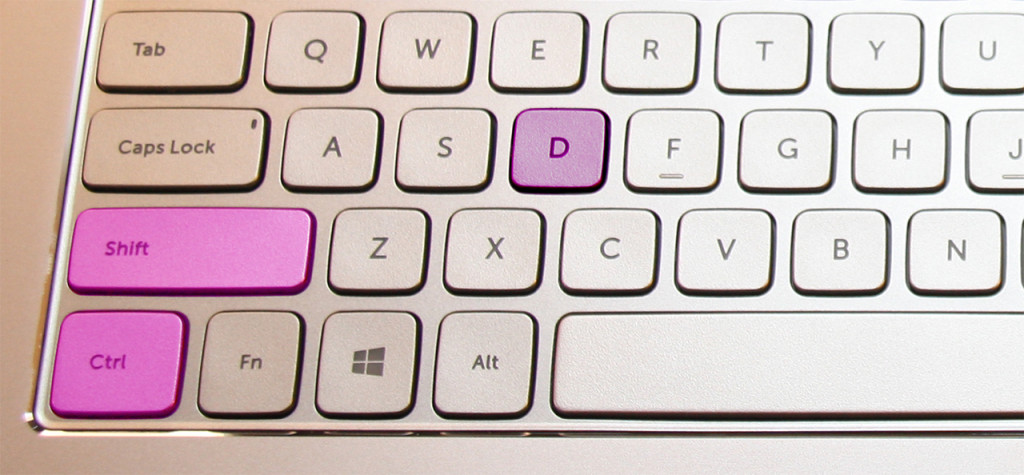
De eerste handige shortcut die ik je mee geef is de shortcut D. Vanaf Powerpoint 2007 kan je met Ctrl+D namelijk objecten dupliceren (hoef je niet eerst ctrl-c en daarna ctrl-v te doen). Met Ctrl+Shift+D dupliceer je een hele pagina. Dus Powerpoint shortcuts: doe er je voordeel mee.

Geluidjes in je presentatie

cry-62326_1280

Geluidjes in je presentatie

Wellicht een overbodige tip maar… gebruik geen geluidjes (bijvoorbeeld; typemachine geluid bij tekst-animatie) tijdens animaties. Dat is niet echt professioneel en je neemt je toeschouwers en jezelf niet serieus.
Niet doen dus!

Steekwoorden

Steekwoorden

Gebruik bij het maken van je presentatie niet de volledige tekst die je in je voorbereiding geschreven hebt.
Niets is vervelender voor de toeschouwer als jij als spreker jouw tekst op het scherm gaat
staan voorlezen.

  1. Kan 99,9% van de toeschouwers zelf lezen en
  2. Voelen ze zich niet echt serieus genomen en kunnen ze indruk krijgen dat jij ze dom vind.

Kies er voor om steekwoorden te gebruiken.
I.P.V.:
“Het standaard voltage wat uit het stopcontact komt, wat wij hier in Europa gebruiken is doorgaans 220/230 volt.”
Gebruik dan als steekwoorden: “Standaard 220/230 volt.”

De rest vertel je er omheen. Je moet proberen er een beleving en geen voorlezing van de te maken. Probeer eens storytelling, probeer jouw boodschap om te zetten in een soort persoonlijk verhaal of persoonlijke beleving.

Bijvoorbeeld:
“Mijn zwager had laatst een radio meegenomen uit Las Vegas en zou die demonstreren op een gezellig familieavondje. Stekker in het stopcontact en zette de design radio aan. KLAP.
Hoofdzekering eruit. Wij op onderzoek uit met een zaklantaarn om de schakelaar weer om te zetten. Later inspecteerde wij de sticker op de achterkant van de radio en daar stond bij voltage 110v… tja dat hebben we hier in Europa niet. Hier komt er 220/230 volt uit de muur.”

Hulp nodig bij het professioneel maken van jouw presentatie(s) neem dan hier contact op.

Goede voorbereiding, klunzen of knallen?

despair-513529_1280

Goede voorbereiding, klunzen of knallen?

Zie het, wanneer jij moet presenteren, als een sporter die op dat moment moet presteren.
Zo’n sporter bereidt zich voor met training en vooraf nog een paar keer nalopen of alles in order is. Geen oude veters in zijn schoenen die kunnen breken, schaatsen geslepen, is je out-fit netjes gestreken, haren in model…?

Jij bent op het moment van de presentatie ook die sporter die moet presteren. Bereid je goed voor. Loop nog eens door je presentatie heen, waar zitten de aandachtsgebieden. Zit er video in, loopt die goed, reageert de apparatuur goed?? Heb je links naar andere presentaties, oefen die nog een keer vooral als je er niet zo bedreven in bent. Laat dat vooral niet je excuus zijn; “ik ben daar niet goed in”. Zorg dat je het wel kunt! Je weet toch nog wel dat het beter is om een plan-B te hebben dan een excuus?

Ook al is jouw presentatie nog zo mooi en sterk, als jij loopt te klunzen is dat hetgeen de toeschouwer zal onthouden. En dat willen we toch niet?

Ben jij een van meerdere presentatoren? Wellicht kunnen jullie de presentaties op een machine zetten (en wellicht een linkje van de ene naar de andere presentatie in presentatiemodus blijvend) zodat er niet gewisseld hoeft te worden met VGA-kabels enz…

Dus:

  • Bereid je goed voor op je presentatie
  • Loop nog een paar keer door je presentatie (in presentatiemodus) heen
  • Controleer of alles goed werkt, de software maar ook de hardware
  • Probeer eventueel de presentaties van meerder presentatoren te verzamelen
    op 1 computer/device
  • Oefen nog een keer op clicks en links
  • Oefen nog een keer…
  • En dan… knallen!

En: laat je succes niet van een ander af hangen!    Succes.