Bestandsgrootte van uw presentatie
In de presentatie wilt u de mooiste afbeeldingen gebruiken, met de hoogst mogelijke kwaliteit natuurlijk. Daardoor groeit de bestandsgrootte van uw presentatie gestaag. Maar hoe houden we de bestanden nog een beetje handelbaar met al die grote mooie afbeeldingen met hoge kwaliteit?
Het comprimeren van de afbeeldingen zou een oplossing kunnen zijn. Het comprimeren kan door diverse instellingen de grootte van het bestand beïnvloeden. Hoe hoger de compressie, des te kleiner het bestand, dit heeft natuurlijk wel uitwerking op de kwaliteit van de afbeeldingen.
Selecteer de afbeelding, ga in de menubalk naar ‘Opmaak’ en kies ‘Afbeeldingen comprimeren’, een pop-up menuutje verschijnt. Hier zijn allerlei opties voor het comprimeren van afbeeldingen.

Mocht de presentatie rondgestuurd moeten worden, aan bijvoorbeeld collega’s die er op- en aanmerkingen op moeten geven, zou de 96 dpi keuze een optie kunnen zijn. Dan wordt de presentatie lekker klein maar de kwaliteit van de foto’s is heel laag. De aanpassingen aan de presentatie zou ik dan in de presentatie doen met de hoge kwaliteit afbeeldingen.
Zodra je de afbeeldingen gecomprimeerd hebt is het verstandig om alle afbeeldingen te controleren op kwaliteit. Vaak zien logo’s er opeens heel rafelig uit en sommige foto hebben ineens vlekken.
Door een paar proefjes met de instellingen te doen en telkens onder een andere naam op te slaan, zie je resultaten naast elkaar. Zowel in bestandsgrootte als in kwaliteit van de afbeeldingen.
In het pop-up schermpje van ‘Afbeeldingen comprimeren’ in PowerPoint zijn nog meer keuzes. Hier kan aangegeven worden of alleen de afbeelding op de bewuste pagina bewerkt moet worden en (in het geval de afbeelding bijgesneden is) of de bijgesneden gebieden van de afbeelding verwijderd moeten worden. Deze keuze heeft ook een invloed op de bestandsgrootte. Maar let op; zou de bijgesneden gebieden van afbeelding hierna toch eigenlijk weer terug moeten komen, moet de afbeelding opnieuw plaatsen.
Een andere manier om de afbeeldingen te comprimeren is:
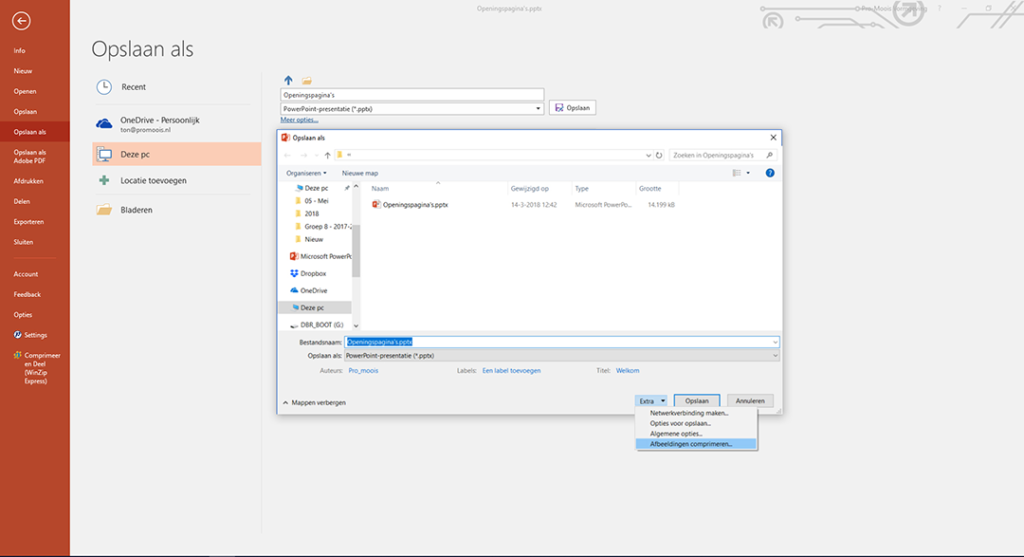
Ga in de menubalk naar ‘Bestand’ kies daar ‘Opslaan als’. In het scherm wat verschijnt kunt u browsen naar waar de presentatie opgeslagen moet worden en kunt u de presentatie een naam geven. Tevens kunt u hier kiezen in welk bestandsformaat (pptx of ppts e.d.) deze moet worden opgeslagen door op het driehoekje links naast ‘Opslaan’ te klikken.
Bij ‘Meer opties’ verschijnt er een pop-up schermpje, als u daar onderaan bij ‘Extra’ op het driehoekje klikt, kies dan voor ‘Afbeeldingen comprimeren’ en het comprimeer pop-up menuutje verschijnt.

Mocht het comprimeren geen optie zijn, zou de presentatie altijd nog via bijv. www.WeTransfer.com verstuurd kunnen worden.
Succes, mochten er vragen zijn… neem gerust contact op.