Professionele presentatie en kleurgebruik

Kleurgebruik

Kleurgebruik in je professionele presentatie

Let bij het maken van je (professionele) presentatie op het kleurgebruik. Zit je vast aan een template, gebruik de ingestelde kleuren dan. Ga je zelf kleuren uitzoeken en gebruiken let dan goed op.

Randje

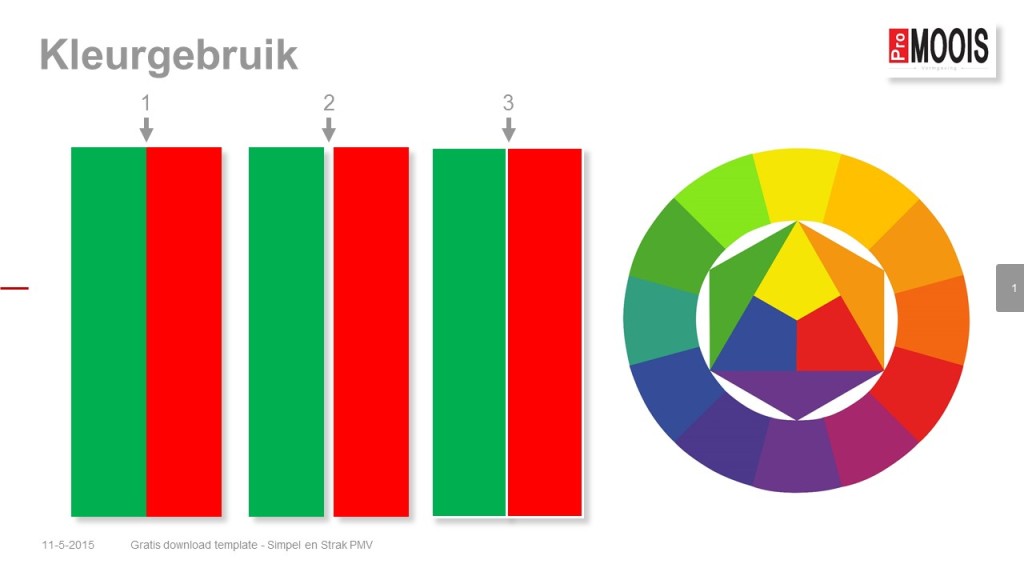
In de praktijk zal je merken dat je niet alle kleuren zomaar kan gebruiken. Of kleuren samen gebruiken. Het zal voorkomen dat wanneer je twee kleuren tegen elkaar aan legt er een smoezelig randje (zie 1) op de grens van de twee kleuren ontstaat. Dat komt door je ogen, daar kan je niets aan doen. Die zien nu eenmaal door het kleur gebruik daar dat randje.

Dat kan je voorkomen door of (zie 2) een ruimte tussen de kleuren te maken of door (zie 3) een wit randje om de kleurvlakken te maken.

Dit geldt natuurlijk niet alleen voor vlakken maar voor tekst. Denk ook eens aan rode tekst op een groen achtergrond. NIET DOEN!
In de kleurencirkel (rechts) zie welke kleuren problemen met elkaar zullen opleveren, die liggen tegenover elkaar in de kleurencirkel.

Leesbaarheid

Je wilt natuurlijk dat de teksten in je presentatie goed leesbaar zijn.  Je kan je waarschijnlijk wel voorstellen dat een gele tekst op een witte achtergrond in de zaal bijna niet leesbaar zijn. Gebruik daarom een hoog contrast tussen licht en donker om de leesbaarheid te vergroten of te behouden.

Voor het maken van een professionele presentatie kan je natuurlijk ook gewoon bij Pro-Moois terecht. Vraag gerust eens naar de mogelijkheden.

Succes!

Lettertypes

Lettertypes

Lettertype gebruik in je presentatie

Over lettertypes voor presentatie en het gebruik daarvan. Beperk je in het gebruik van teveel verschillende lettertypes (fonts), daardoor wordt het een heel rommelig geheel. Gebruik twee, hooguit drie, lettertypes. De derde alleen als je ook bijvoorbeeld quotes > uitspraken gaat uitschrijven of bijvoorbeeld iets op een Post-it schrijft.

Contrast

Je kan je vast voor stellen dat een lettertype met een hoog dik/dun contrast (bijv. Bodoni) minder geschikt is voor je presentatie dan bijvoorbeeld een robuuster (bijv. Arial) lettertype.

Denk er ook of je collega’s de presentatie gaan gebruiken, dan is wellicht handig om je tot de systeem lettertypes te beperken. Straks gebruik je een exotisch font, wat jij ontzettend mooi vindt en daar de rest van je ontwerp op afstemt, maar je collega heeft dat niet. Dan vervangt het systeem het met een ander font en ziet jouw bloedig gemaakte presentatie er opeens heel anders uit, maar niet zoals jij bedoelde.

Denk ook aan de functionaliteit, vette lettertypes vallen ook achter in de zaal beter op dan dunne en krijgen dus meer aandacht van de toeschouwer.

Leesbaarheid

Je ziet vaak dat in de V.S. dat er in presentaties de Times New Roman wordt gebruikt. Waarom snap ik niet want het is een schreef lettertype, handig voor grote lappen tekst. Door de schreven worden je ogen geholpen om de regels te blijven volgen. Maar in een presentatie ga je toch geen hele lappen tekst verwerken? Het liefst gebruiken zij hem ook nog in kapitalen, dat bevordert de leesbaarheid ook niet echt. Uit onderzoek blijkt dat gewoon hoofdletter/kleine letter-gebruik nog steeds het lekkerst leest.

Het zelfde geldt voor tekst die verticaal geschreven staat, die is ook moeilijker leesbaar. Je wilt toch dat je toeschouwer jouw boodschap snel tot zich neemt en niet ontzettend haar/zijn best moet doen om te begrijpen wat er op het scherm staat?

Gebruik dus ook niet te kleine tekst, door een grotere lettergrootte wordt je ook bijna gedwongen korte teksten te gebruiken, hetgeen weer goed is voor het uiterlijk van je presentatie.

Daarom:

  • Systeem lettertypes (of corporate verspreidde lettertypes)
  • Let op dik dun contrast (bedenk de gelegenheid waar je gaat presenteren)
  • Grotere lettergrootte gebruiken
  • Leesbaarheid (ook achterin de zaal!)


Succes!

Meer tips:
Lettertypes insluiten in presentatie

Veel gemaakte fouten

Kleurgebruik

Afbeelding vergroten powerpoint

Vergroten-verkleinen_690

Afbeelding vergroten PowerPoint, uit proportie?

Je ziet ze zo vaak; presentaties waarin afbeeldingen verwerkt zijn maar de verhoudingen niet goed meer zijn. Wie wil er nu een foto van de directeur gebruiken waarop hij/zij geheel uit proportie getoond wordt? Dat wil toch niemand en zeker de directeur niet!

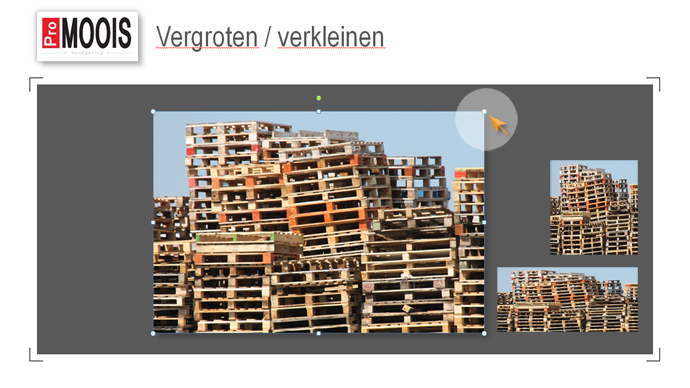
Wanneer je afbeeldingen gebruikt in je presentatie, let dan goed op als je gaat schalen (vergroten/verkleinen). Als je dat doet, houdt dan altijd de Shift (of Shift en Ctrl; dan schaalt de afbeelding vanuit het midden) toets ingedrukt, dit is heel belangrijk.
> Klik op een hoekje om de afbeelding te selecteren en houdt de muisknop ingedrukt samen met de Shift/Ctrl toets. <  Op die manier blijft de afbeelding in de originele verhouding en krijg je geen uitgerekte of ingedrukte gezichten.

Dus: afbeelding vergroten PowerPoint, of verkleinen natuurlijk, houdt die toetsen ingedrukt!

Hulp nodig bij het professioneel maken van jouw presentatie(s) neem dan hier contact op.

Professionele presentaties maken, 5 tips

5 Tips voor het maken van jouw professionele presentatie.

Hoe kan je jouw PowerPoint presentatie er professioneler uit laten zien?
Ik zal je 5 tips geven waardoor je presentatie er al een stuk professioneler uitziet en jij een professionelere indruk maakt op je publiek.

  1. Gebruik altijd de juiste pagina’s uit de template.
    Maak je pagina’s niet op de lege pagina-indeling maar gebruik ook de juiste pagina-indeling. Ga je een titelpagina maken, kies dan ook de pagina-indeling die daar voor bedoeld is. Ga je een pagina maken met een kop regel en daaronder een grafiek, gebruik dan ook die pagina-indeling. O zo makkelijk als je een keer van template veranderd of je als een kleine aanpassing op de huidige template doet.
  2. Gebruik niet meer dan twee (of max. 3) lettertypes.
  3. Zorg voor goede leesbaarheid.
    Gele tekst op een witte achtergrond kan jij op je beeldscherm misschien wel lezen maar jouw publiek in de zaal echt niet.
  4. Korte zinnen of steekwoorden.
    Ga niet hele lappen tekst op een pagina plaatsen, je publiek gaat dan zitten lezen in plaats van naar jou luisteren. En ga het zeker niet voorlezen, lezen kunnen ze zelf wel.
  5. Gebruik mooie, scherpe, grote afbeeldingen.
    Wellicht met een steekwoord er op.

Hiermee ben je al een stukje op weg. Mocht je toch nog problemen hebben om je presentatie er strak uit te laten zien en die ‘wauw-factor’ nog mist, neem dan contact op met Pro-Moois en dan kan ik je verder helpen, gespecialiseerd in professionele presentaties maken.

Succes!

Meer tips!
https://www.promoois.nl/lettertypes-voor-presentatie

https://www.promoois.nl/presentatie-voorbereiden/